Ci-dessous, extrait du document de configuration du routeur Wifi Cisco Linksys E1000.
L’écran Configuration de base est le premier écran qui s’affiche lorsque vous accédez au routeur. La plupart des utilisateurs peuvent configurer le routeur et le faire fonctionner correctement à l’aide des paramètres affichés à l’écran. Certains fournisseurs d’accès à Internet demandent des informations spécifiques, comme le nom d’utilisateur, le mot de passe, l’adresse IP, l’adresse par défaut du modem routeur ou l’adresse DNS. Vous pouvez obtenir ces informations auprès de votre FAI, si besoin est.
Remarque : La sécurité sera ainsi plus élevée et le routeur sera protégé contre les modifications non autorisées. Tous les utilisateurs qui tentent d’accéder à l’utilitaire Web ou à l’Assistant de configuration du routeur seront invités à saisir le mot de passe d’accès au routeur.
Configuration Internet
| Type de connexion Internet | Choisissez le type de connexion Internet obtenu auprès de votre FAI à partir du menu déroulant Type de connexion Internet. Configuration automatique - DHCP Par défaut, le type de connexion Internet du routeur est défini sur Configuration automatique – DHCP. Vous devez conserver cette option uniquement si votre FAI prend en charge le protocole DHCP ou si vous vous connectez via une adresse IP dynamique. Adresse IP statique Si vous devez obligatoirement utiliser une adresse IP permanente pour vous connecter à Internet, sélectionnez l’option Adresse IP statique. - Adresse IP Internet et masque de sous-réseau Il s’agit de l’adresse IP et du masque de sous-réseau du routeur accessibles aux utilisateurs externes sur Internet (y compris votre fournisseur d’accès Internet). Si votre connexion Internet requiert une adresse IP statique, votre fournisseur d’accès Internet vous fournira une adresse IP statique et un masque de sous-réseau. - Adresse de modem routeur par défaut Votre fournisseur d’accès Internet vous fournira l’adresse IP du modem routeur. - DNS (1-3) (Domain Name Server) Votre fournisseur d’accès Internet vous fournira au moins une adresse IP DNS. PPPoE (pour les utilisateurs ADSL) Certains fournisseurs d’accès à Internet ADSL utilisent le protocole PPPoE (Point-to-Point Protocol over Ethernet) pour établir des connexions Internet. Si vous êtes connecté à Internet par l’intermédiaire d’une ligne ADSL, demandez à votre FAI s’il utilise le protocole PPPoE. - Nom d’utilisateur et Mot de passe Saisissez le nom d’utilisateur et le mot de passe que vous utilisez lorsque vous vous connectez à votre FAI via une connexion PPPoE. - Nom du service Si votre FAI vous a fourni cette information, saisissez le nom du service. - Connexion à la demande Vous pouvez configurer le routeur pour qu’il déconnecte votre connexion Internet à l’issue d’une période d’inactivité donnée (Délai d’inactivité maximal). Si votre connexion Internet a été désactivée suite à son inactivité, l’option Connexion à la demande permet au routeur de rétablir automatiquement votre connexion dès que vous tentez d’accéder de nouveau à Internet. Si vous souhaitez sélectionner cette option, cliquez sur le bouton radio Connexion à la demande. Si vous souhaitez que votre connexion Internet soit active en permanence. Sinon, saisissez le nombre de minutes que vous souhaitez voir s’écouler avant la désactivation de votre connexion Internet. - Maintenir la connexion Cette option vous permet d’être connecté à Internet en permanence, même lorsque votre connexion est inactive. Pour la sélectionner, cliquez sur le bouton radio en regard de Maintenir la connexion. La durée par défaut avant rappel est de 30 secondes (en d’autres termes, le routeur vérifie la connexion toutes les 30 secondes). PPTP (Europe uniquement) Le protocole PPTP (Point-to-Point Tunneling Protocol) est un service appliqué uniquement dans le cadre de connexions européennes. - Adresse IP Internet et masque de sous-réseau Il s’agit de l’adresse IP et du masque de sous-réseau du routeur accessibles aux utilisateurs externes sur Internet (y compris votre fournisseur d’accès Internet). Si votre connexion Internet requiert une adresse IP statique, votre fournisseur d’accès Internet vous fournira une adresse IP statique et un masque de sous-réseau. - Adresse de modem routeur par défaut Votre fournisseur d’accès Internet vous fournira l’adresse IP du modem routeur. - Nom d’utilisateur et Mot de passe Saisissez le nom d’utilisateur et le mot de passe que vous utilisez lorsque vous vous connectez à votre FAI via une connexion PPTP. - Connexion à la demande Vous pouvez configurer le routeur pour qu’il déconnecte votre connexion Internet à l’issue d’une période d’inactivité donnée (Délai d’inactivité maximal). Si votre connexion Internet a été désactivée suite à son inactivité, l’option Connexion à la demande permet au routeur de rétablir automatiquement votre connexion dès que vous tentez d’accéder de nouveau à Internet. Si vous souhaitez sélectionner cette option, cliquez sur le bouton radio Connexion à la demande. Si vous souhaitez que votre connexion Internet soit active en permanence. Sinon, saisissez le nombre de minutes que vous souhaitez voir s’écouler avant la désactivation de votre connexion Internet. - Maintenir la connexion Cette option vous permet d’être connecté à Internet en permanence, même lorsque votre connexion est inactive. Pour la sélectionner, cliquez sur le bouton radio en regard de Maintenir la connexion. La durée par défaut avant rappel est de 30 secondes (en d’autres termes, le routeur vérifie la connexion toutes les 30 secondes). L2TP (Europe uniquement) Le protocole L2TP (Layer 2 Tunneling Protocol) est un service appliqué uniquement dans le cadre de connexions européennes. - Adresse IP du serveur Il s’agit de l’adresse IP du routeur, telle qu’elle apparaît aux utilisateurs externes sur Internet (y compris à votre FAI). Si votre connexion Internet requiert une adresse IP statique, votre fournisseur d’accès Internet vous en fournira une. - Nom d’utilisateur et Mot de passe Saisissez le Nom d’utilisateur et le Mot de passe que vous utilisez lorsque vous vous connectez à votre fournisseur d’accès à Internet via une connexion L2TP. - Connexion à la demande Vous pouvez configurer le routeur pour qu’il déconnecte votre connexion Internet à l’issue d’une période d’inactivité donnée (Délai d’inactivité maximal). Si votre connexion Internet a été désactivée suite à son inactivité, l’option Connexion à la demande permet au routeur de rétablir automatiquement votre connexion dès que vous tentez d’accéder de nouveau à Internet. Si vous souhaitez sélectionner cette option, cliquez sur le bouton radio Connexion à la demande. Si vous souhaitez que votre connexion Internet soit active en permanence. Sinon, saisissez le nombre de minutes que vous souhaitez voir s’écouler avant la désactivation de votre connexion Internet. - Maintenir la connexion Cette option vous permet d’être connecté à Internet en permanence, même lorsque votre connexion est inactive. Pour la sélectionner, cliquez sur le bouton radio en regard de Maintenir la connexion. La durée par défaut avant rappel est de 30 secondes (en d’autres termes, le routeur vérifie la connexion toutes les 30 secondes). Câble Telstra (Australie uniquement) Ce service n’est utilisé qu’en Australie. Si vous utilisez une connexion Câble Telstra, demandez les paramètres de configuration requis à votre FAI. - Nom d’utilisateur et Mot de passe Saisissez le nom d’utilisateur et le mot de passe que vous utilisez lors de la connexion à votre FAI via une connexion HBS. - Serveur Heart Beat Votre FAI peut vous fournir l’adresse IP du serveur Heart Beat. - Connexion à la demande Vous pouvez configurer le routeur pour qu’il déconnecte votre connexion Internet à l’issue d’une période d’inactivité donnée (Délai d’inactivité maximal). Si votre connexion Internet a été désactivée suite à son inactivité, l’option Connexion à la demande permet au routeur de rétablir automatiquement votre connexion dès que vous tentez d’accéder de nouveau à Internet. Si vous souhaitez sélectionner cette option, cliquez sur le bouton radio Connexion à la demande. Si vous souhaitez que votre connexion Internet soit active en permanence. Sinon, saisissez le nombre de minutes que vous souhaitez voir s’écouler avant la désactivation de votre connexion Internet. - Maintenir la connexion Cette option vous permet d’être connecté à Internet en permanence, même lorsque votre connexion est inactive. Pour la sélectionner, cliquez sur le bouton radio en regard de Maintenir la connexion. La durée par défaut avant rappel est de 30 secondes (en d’autres termes, le routeur vérifie la connexion toutes les 30 secondes). Remarque : Certains fournisseurs d’accès au câble requièrent une adresse MAC spécifique pour la connexion à Internet. Pour en savoir plus, cliquez sur Adresse MAC dupliquée dans l’onglet Configuration. |
|---|---|
| Paramètres facultatifs | Certains paramètres décrits ci-après peuvent être exigés par votre fournisseur d’accès à Internet. Renseignez-vous auprès de votre fournisseur d’accès à Internet avant toute modification éventuelle. Nom d’hôte et Nom de domaine Saisissez les noms d’hôte et de domaine du routeur dans ces champs. Certains fournisseurs d’accès à Internet, notamment les fournisseurs d’accès par câble, exigent la saisie de ces deux noms à des fins d’identification. Vous devrez peut-être vérifier auprès de votre fournisseur d’accès à Internet si votre service Internet à haut débit a été configuré avec un nom d’hôte et un nom de domaine. Dans la plupart des cas, vous pourrez laisser ces champs vides. MTU Cette option détermine l’unité de transmission maximale. Elle spécifie la taille de paquet maximale autorisée pour la transmission Internet. Sélectionnez Manuelle pour saisir manuellement la taille maximale de paquet à transmettre. La taille recommandée, à saisir dans le champ Taille , est 1500. Saisissez de préférence une valeur comprise entre 576 et 1500. Pour laisser le routeur choisir la valeur MTU la mieux adaptée à votre connexion Internet, conservez le paramètre par défaut, Auto. |
Configuration du réseau
| Adresse IP du routeur | Adresse IP et masque de sous-réseau Cette section affiche l’adresse IP et le masque de sous-réseau du routeur, tels qu’ils apparaissent sur votre réseau. L’adresse IP par défaut est 192.168.1.1 et le masque de sous-réseau par défaut est 255.255.255.0. Dans la plupart des cas, il est recommandé de conserver les valeurs par défaut. Nom du périphérique Entrez le nom NetBIOS du routeur. Pour accéder à l’utilitaire basé sur le navigateur Web, saisissez le nom du périphérique dans le champ Adresse du navigateur Web (au lieu de saisir l’adresse IP du routeur). |
|---|---|
| Réservation DHCP | Cliquez sur le bouton Réservation DHCP si vous souhaitez attribuer une adresse IP locale fixe à une adresse MAC. La liste des clients DHCP s’affiche avec les informations suivantes : Nom du client, Interface, Adresse IP et Adresse MAC. Cochez la case Sélectionner pour réserver l’adresse IP d’un client. Cliquez ensuite sur le bouton Ajouter les clients . Si vous souhaitez attribuer manuellement une adresse IP, saisissez le nom du client dans le champ Saisir le nom du client . Saisissez l’adresse IP que vous souhaitez attribuer au client dans le champ Affecter l’adresse IP. Saisissez l’adresse MAC dans le champ A cette adresse MAC . Cliquez ensuite sur le bouton Ajouter . Une liste des clients DHCP et des adresses IP locales correspondantes s’affiche au bas de l’écran. Si vous souhaitez supprimer un client de la liste, cliquez sur le bouton Supprimer . Une fois les modifications apportées, cliquez sur le bouton Enregistrer les paramètres pour les enregistrer. Cliquez sur le bouton Annuler les modifications pour annuler les modifications. Pour afficher les informations les plus récentes, cliquez sur le bouton Actualiser . Pour quitter cet écran, cliquez sur le bouton Fermer . |
| Paramètres du serveur DHCP | Les paramètres de cette section vous permettent de configurer le serveur DHCP (protocole de configuration dynamique de l’hôte) du routeur. Vous pouvez utiliser le routeur en tant que serveur DHCP de votre réseau. Un serveur DHCP attribue automatiquement une adresse IP à chaque ordinateur de votre réseau. Si vous choisissez d’activer l’option de serveur DHCP du routeur, vous devez vous assurer qu’aucun autre serveur DHCP n’est présent sur votre réseau. Serveur DHCP Cette option est activée par défaut. Si vous disposez déjà d’un serveur DHCP sur votre réseau ou si vous ne souhaitez utiliser aucun serveur DHCP, cliquez sur le bouton Désactivé . Aucune autre fonctionnalité DHCP n’est alors disponible. Adresse IP de début Saisissez la valeur de début que devra utiliser le serveur DHCP pour la publication des adresses IP. L’adresse IP par défaut du routeur étant 192.168.1.1, l’adresse IP de début doit être 192.168.1.2 ou supérieure, mais rester inférieure à 192.168.1.254. L’adresse IP de départ attribuée par défaut est 192.168.1.100. Nombre maximal d’utilisateurs Saisissez le nombre maximal d’ordinateurs auxquels le serveur DHCP peut attribuer des adresses IP. Ce nombre ne peut être supérieur à 253. Par défaut, il est défini sur 50. Plage d’adresses IP L’étendue des adresses DHCP est spécifiée dans ce champ. Durée de connexion du client Cette option détermine la période pendant laquelle un utilisateur du réseau est autorisé à se connecter au routeur à l’aide de son adresse IP dynamique actuelle. Saisissez la durée (en minutes) pendant laquelle l’adresse IP dynamique est allouée à l’utilisateur. Une fois ce délai écoulé, l’utilisateur se voit automatiquement attribuer une nouvelle adresse IP dynamique. La valeur par défaut est 0 minutes, ce qui correspond à un jour. DNS statique 1 à 3 Le système DNS (Domain Name System) est le service adopté par Internet pour convertir des noms de domaine ou de site Web en adresses Internet ou URL. Votre FAI peut vous fournir au moins une adresse IP de serveur DNS. Si vous souhaitez en utiliser une autre, saisissez cette adresse IP dans l’un de ces champs. Vous pouvez saisir jusqu’à trois adresses IP de serveur DNS. Le routeur utilise alors ces trois adresses IP pour accéder plus rapidement aux serveurs DNS opérationnels. WINS Le système WINS (Windows Internet Naming Service) permet de gérer l’interaction entre chaque ordinateur et Internet. Si vous optez pour un serveur WINS, saisissez son adresse IP dans ce champ. Sinon, laissez le champ vide. |
| Réglage de l’heure | Sélectionnez le fuseau horaire correspondant à votre emplacement géographique. Si l’heure d’été est appliquée dans votre pays, ne désactivez pas la case à cocher Régler automatiquement l’horloge en fonction des modifications de l’heure d’été. |
Modifiez ces paramètres comme décrit ici et cliquez sur le bouton Enregistrer les paramètres pour appliquer vos modifications ou sur le bouton Annuler les modifications.





 Les iMacs :
  Les Macbooks Pros :
 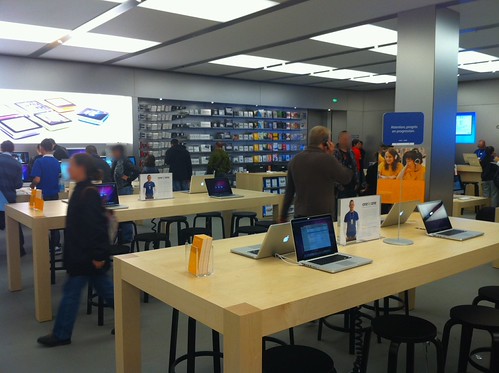 Les nouvelles pubs iPod d’Apple :
 Les iPads :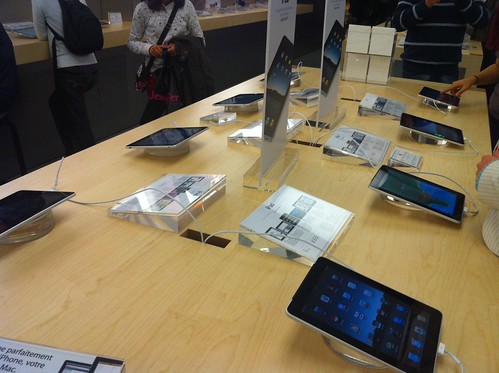
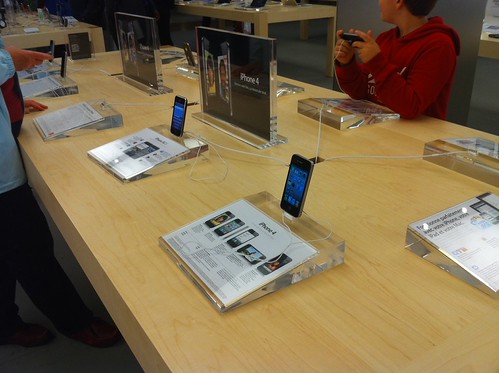
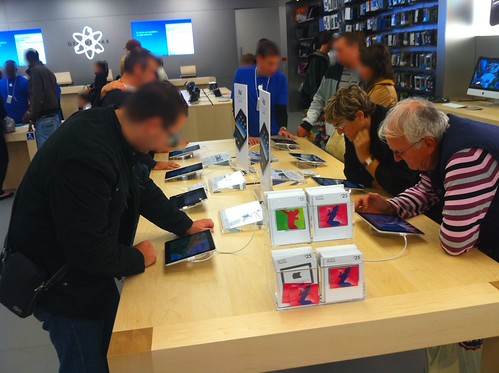 (j’adore les deux vieux à droite sur la photo ci-dessus) Les iPhones 4 :
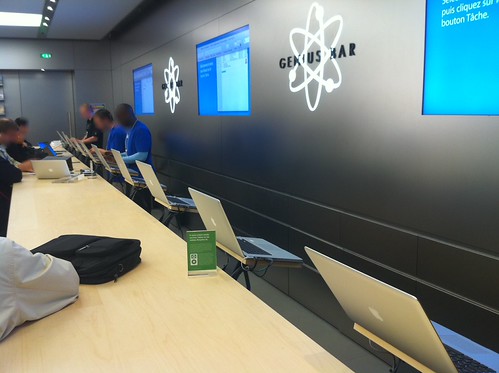
  Le Genius Bar :
  Les iPods Nano et Shuffle :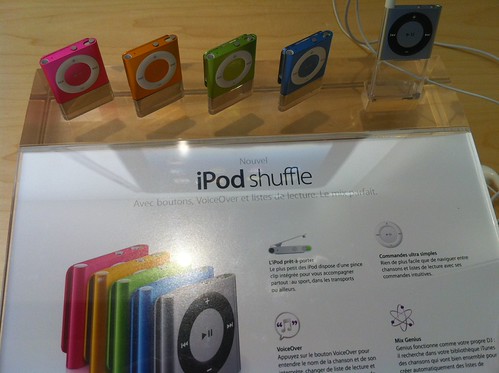
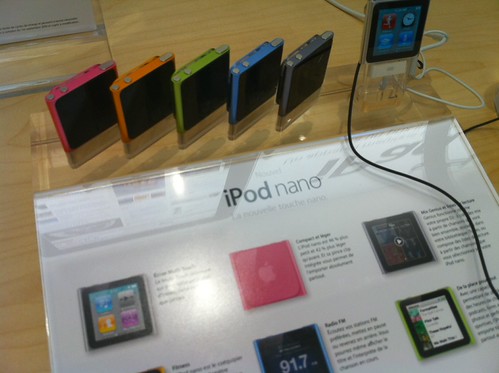
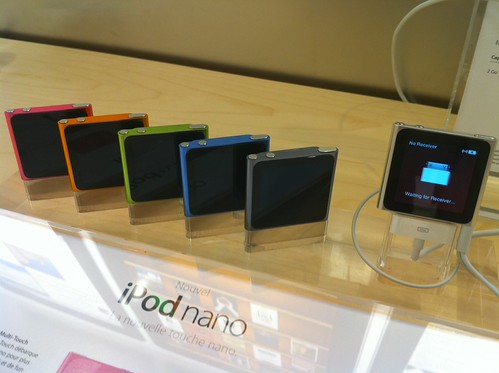

 (on voit au fond l’escalier sur la photo suivante)
  (la déco est très sympa, sobre mais jolie)


 L’entrée du jour (salade de chèvre chaud) :
 Millefeuille de poitrine au filet mignon de porc et roblochon fermier :
  Filet de merlu à la compotée de poireaux :
 Le bounty :
  Tarte Tatin crême fraiche et glace vanille :
  Le dessert du jour :